
Cómo instalar Python 3 y configurar un entorno de programación en Ubuntu 18.04 [Guía de inicio rápido]
- Paso 1: Actualizar y mejorar
- Paso 2: comprobar la versión de Python
- Paso 3 — Instalar pip
- Paso 4: Instalar herramientas adicionales
- Paso 5 — Instalar venv
- Paso 6: Crear un entorno virtual
- Paso 7: Activar el entorno virtual
- Paso 8: Probar el entorno virtual
- Paso 9: Desactivar el entorno virtual
- Lectura adicional
###Introducción
Python es un lenguaje de programación flexible y versátil, con puntos fuertes en scripting, automatización, análisis de datos, aprendizaje automático y desarrollo back-end.
Este tutorial le guiará en la instalación de Python y la configuración de un entorno de programación en un servidor Ubuntu 18.04. Para obtener una versión más detallada de este tutorial, con mejores explicaciones de cada paso, consulte Cómo instalar Python 3 y configurar un entorno de programación en un servidor Ubuntu 18.04.
Paso 1: Actualizar y mejorar
Inicie sesión en su servidor Ubuntu 18.04 como un usuario sudo no root, primero actualice y mejore su sistema para asegurarse de que su versión enviada de Python 3 esté actualizada.
- sudo apt update
- sudo apt -y upgrade
Confirme la instalación si se le solicita.
Paso 2: comprobar la versión de Python
Comprueba qué versión de Python 3 está instalada escribiendo:
- python3 -V
Recibirá un resultado similar al siguiente, dependiendo de cuándo haya actualizado su sistema.
OutputPython 3.6.7Paso 3 — Instalar pip
Para administrar paquetes de software para Python, instale pip , una herramienta que instalará y administrará bibliotecas o módulos para usar en sus proyectos.
- sudo apt install -y python3-pip
Los paquetes de Python se pueden instalar escribiendo:
- pip3 install package_name
Aquí, package_namepuede hacer referencia a cualquier paquete o biblioteca de Python, como Django para desarrollo web o NumPy para computación científica. Por lo tanto, si desea instalar NumPy, puede hacerlo con el comando pip3 install numpy.
Paso 4: Instalar herramientas adicionales
Hay algunos paquetes y herramientas de desarrollo más para instalar para garantizar que tengamos una configuración sólida para nuestro entorno de programación:
- sudo apt install build-essential libssl-dev libffi-dev python3-dev
Paso 5 — Instalar venv
Los entornos virtuales te permiten tener un espacio aislado en tu servidor para proyectos Python. Usaremos venv , parte de la biblioteca estándar de Python 3, que podemos instalar escribiendo:
- sudo apt install -y python3-venv
Paso 6: Crear un entorno virtual
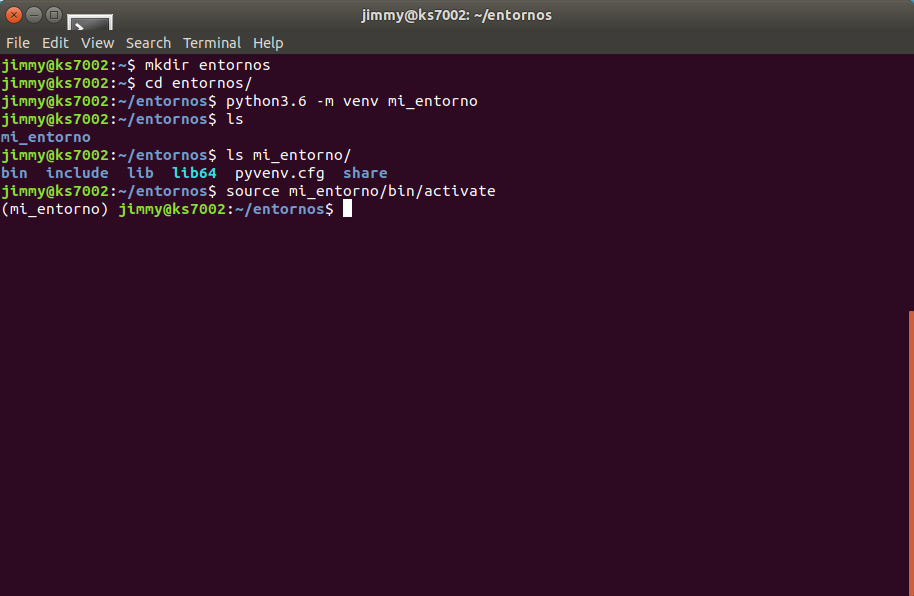
Puedes crear un nuevo entorno con el pyvenvcomando. Aquí, llamaremos a nuestro nuevo entorno my_env, pero puedes llamar al tuyo como quieras.
- python3.6 -m venv my_env
Paso 7: Activar el entorno virtual
Active el entorno utilizando el siguiente comando, donde my_enves el nombre de su entorno de programación.
- source my_env/bin/activate
Su símbolo del sistema ahora tendrá como prefijo el nombre de su entorno:
-
Paso 8: Probar el entorno virtual
Abra el intérprete de Python:
- python
Tenga en cuenta que dentro del entorno virtual de Python 3, puede utilizar el comando pythonen lugar de python3y pipen lugar de pip3.
Sabrás que estás en el intérprete cuando recibas el siguiente resultado:
Python 3.6.5 (default, Apr 1 2018, 05:46:30) [GCC 7.3.0] on linuxType "help", "copyright", "credits" or "license" for more information. Ahora, utiliza la print()función para crear el programa tradicional Hola, Mundo:
- print("Hello, World!")
OutputHello, World!Paso 9: Desactivar el entorno virtual
Salir del intérprete de Python:
- quit()
Luego salga del entorno virtual:
- deactivate
Lectura adicional
A continuación encontrará enlaces a tutoriales más detallados relacionados con esta guía:
- Cómo instalar Python 3 y configurar un entorno de programación en un servidor Ubuntu 18.04
- Libro electrónico gratuito sobre cómo programar en Python 3
- Tutoriales de proyectos de programación
Deja una respuesta